
Du er i gang med noget vigtigt arbejde eller måske inde i et spil, og pludselig på det mest kritiske tidspunkt, ser du den famøse blå skærm.
Fejlen bliver ofte kaldet Blue Screen of Death, og den bliver vist på Windows computere, når systemet støder på en kritisk fejl. For at forhindre skade på systemet, stopper computeren alt aktivitet, og viser den blå skærm med en fejlmeddelelse.
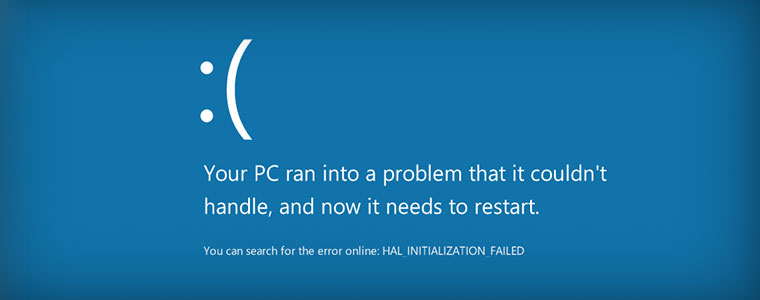
Hvad Viser Blå Skærm?
Fejlkode
Der er ikke altid en kode associeret med fejlen, men når den fremkommer ser den typisk sådan her ud: 0x0000047A. Hver fejlkode relaterer til en bestemt type fejl, og ved at søge koden på Google kan man ofte finde yderligere information om årsagen til problemet.
Fejlmeddelelse
Nogle gange fremkommer der kun en tekstbesked af fejlen, eksempelvis: HAL_INITIALIZATION_FAILED, hvilket peger på det generelle område hvor fejlen opstod. Disse meddelser er ikke ligeså præcise som koder, men de giver stadig mulighed for at finde information omkring fejlen.

Hvad Skal Man Gøre Ved En Blå Skærm?
Følgende trin kan hjælpe med at identificere og løse problemet:
1. Genstart Computeren
Nogle gange kan en blå skærm være en engangsfejl. Prøv at genstarte computeren for at se om problemet fortsætter.
2. Sikker Tilstand
Start computeren i sikker tilstand (Safe Mode). Dette indlæser kun de mest nødvendige systemfiler og drivere, hvilket kan hjælpe med at identificere, om problemet er relateret til tredjepartssoftware eller drivere.
3. Opdater Drivere og Software
Sørg for, at alle dine drivere er opdaterede. Opdatering af operativsystemet kan også løse problemer med blå skærme.
4. Kør en Systemscanning
Brug værktøjer som SFC /scannow eller CHKDSK i kommandoprompten til at scanne og reparere beskadigede systemfiler eller fejl på harddisken.
5. Test Hardware
Mange PC fabrikanter inkludere deres egen test til hardware diagnoticering. Eksempelvis på de fleste Lenovo maskiner kan du trykke F10 under opstart, og computeren vil derefter kontrollere din RAM, harddisk og andre komponenter for fejl.
Der findes også trejdeparts programmer såsom MemTest86 til at teste RAM, og hwinfo, som er et mere bredt og advanceret diagnoticerings-program.
6. Fjern Nyelige Ændringer
Hvis du fik blå skærm efter installation af ny software eller hardware, kan du prøve at afinstallere eller frakoble dem for at se, om det løser problemet.
7. Nulstilling
Ved at gennemføre en nulstilling (også kaldet Clean Install) bliver næsten alle software-relateret fejl løst. Hvis du oplever blå skærm efter en nulstilling, så er problemet højst sansyndligt hardware relateret.
Ulempen ved en nulstilling er, at alle din programmer og filer bliver slettet fra computeren. Derfor er det meget vigtigt, at få sikkerhedskopieret alt dit data inden du igangsætter proceduren.
8. Søg Professionel Hjælp
Hvis du ikke har tiden eller modet til at udrede fejlen selv, så er det måske tid til at søge professionel hjælp. Heldigvis er du kommet til det rette sted, da vi er eksperter til at fixe blå skærm fejlen. Kom forbi vores lokaler eller kontakt os for at høre mere.